(Mac-)Computer, Mastodon, Demokratie, Fotografie, Wandern und Laufen.

Kategorie: Apple (Seite 1 von 2)

Linux auf dem Mac: WLAN

Vor ein paar (11!) Jahren habe ich hier auf dem Blog schon einmal beschrieben, wie man die WLAN-Hardware der Apple Computer unter Linux zum Laufen bekommt. Nachdem die neuesten Distributionen auch auf proprietäre Treiber zugreifen können (wenn man das will), ist das heute kein Problem mehr. Schwierig ist das allerdings, wenn der Rechner keinen Zugang zum Internet hat. Glücklich ist, wer also den Rechner zu Beginn mit einem Netzwerkkabel ans Internet anschließen kann.

Alternativ lässt sich nach der Installation auch eine Internetverbindung per Bluetooth und einen Mobiltelefon herstellen (mehr), was auch mit einem iPhone funktioniert.

Danach lassen sich die Treiber mit folgendem Befehl im Terminal installieren (ohne #):

# sudo apt install broadcom-sta-common broadcom-sta-dkms

Sicher geht das auch über die Aktualisierungssoftware, allerdings wir das Betriebssystem sich sicher komplett up-to-date bringen, was über das Mobilfunknetz a) sicher länger dauern wird und b) am Datenvolumen frisst.

(Alternative: Ein USB-WLAN-Stick mit einem Realtek-Chip sorgt kurzfristig auch für einen WLAN-Zugang.)
Linux auf dem Mac: WLAN nach Upgrade futsch

WLAN auf MacBooks, Mac Minis und iMac unter Ubuntu, Debian oder Mint ist immer so eine Sache. Schon die erste Einrichtung kann einen zur Verzweiflung bringen. Blöd, wenn die Sache erst funktioniert und dann nach einem Upgrade des Kernels von 6.14 auf 6.17 dann nicht mehr funktioniert.

Alle, die betroffen sind, sei mit dieser Anleitung geholfen:

https://blog.abysm.org/2026/02/fixing-broadcom-sta-dkms-on-ubuntu-noble

Der Workaround (ohne die #):

# cd /tmp
# wget https://archive.ubuntu.com/ubuntu/pool/restricted/b/broadcom-sta/broadcom-sta-dkms_6.30.223.271-23ubuntu1.2_all.deb
# sudo apt install ./broadcom-sta-dkms_6.30.223.271-23ubuntu1.2_all.deb

Fairphone: Nachhaltig ist anders

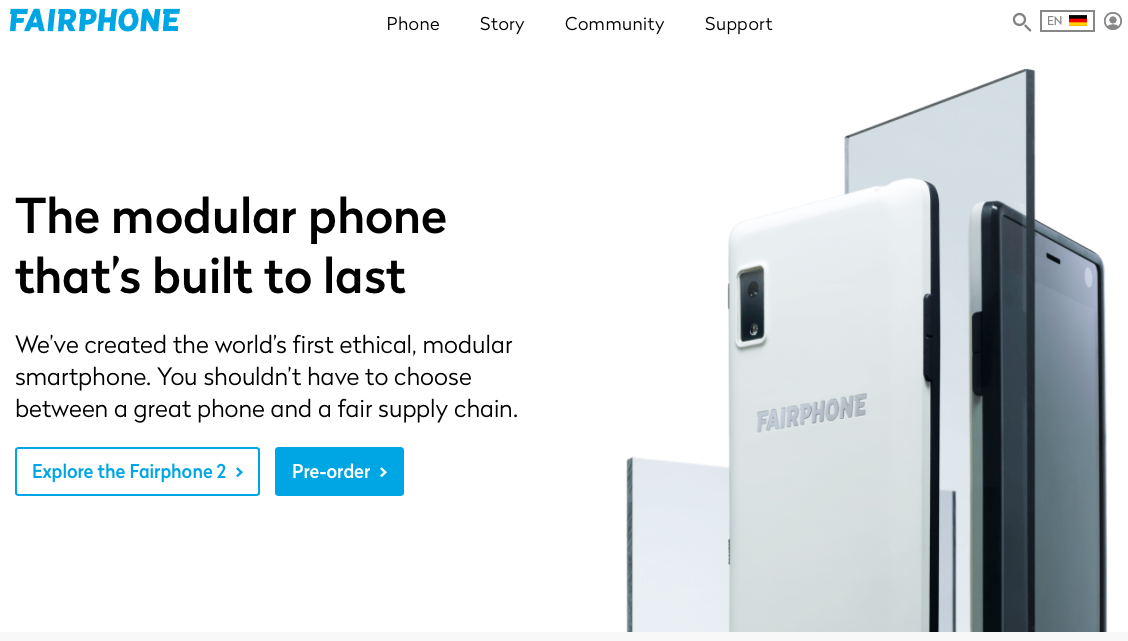
In den letzten Wochen wirbelte eine Meldung  über das Ende des Supports für das Fairphone 1 durch Twitter und Facebook. Demnach stellt die Firma Fairphone den technischen Support nach drei einhalb Jahren ein, da die Ersatzteile nicht mehr erhältlich sind oder zu teuer wurden. Bleibt zu hoffen, dass beim Fairphone 2 vorausschauender geplant wird. Vor allem, da es mit „built to last“ beworben wird.

screenshot-fairphone

Besitzer eines Fairphone 1 (FP1) müssen nun auf andere Quellen für Ersatzteile umsteigen. Ob dies zu empfehlen ist, ist aus einem anderen Grund zweifelhaft Weiterlesen

Soundkarte funktioniert nicht

Ach ja, der Sound funktioniert bei Linux auf dem iBook auch nicht? Hier hat bei meiner Konfiguration folgender Hinweis auf aus der Ubuntu-FAQ geholfen:

„In recent versions of Ubuntu sound has been suffering from a number of bugs. If your snd-aoa modules have been incorrectly blacklisted, then the easiest thing to do is to delete the /etc/modprobe.d/blacklist.local.conf file that is generated by the installer ( sudo rm /etc/modprobe.d/blacklist.local.conf ). Also, delete any references to sound modules in the /etc/modules file and see if it works without them.“

Linux scheint die falschen Treiber zu laden und man muss einfach erzwingen, dass es die anderen lädt. Nachdem ich die Datei gelöscht hatte und auch in /etc/modules den Eintrag snd-powermac mit # unwirksam gemacht hatte (sudo nano /etc/modules), funktionierte das Ganze.

Das Mikro funktioniert immer noch nicht? Einfach bei der Soundsteuerung das Mirko als Soundeingang wählen. Bei mir war das Line-In standardmäßig ausgewählt.

WLAN beim iBook unter Linux betreiben

Die folgende Beschreibung hat bei meiner Konfiguration (iBook 12″, 1,2 GHz, 1,5 RAM und MintPPC 11) funktioniert, um die Broadcom-Firmware zu installieren.
Da es sich bei der Firmware um proprietäre Software handelt, kann diese nicht auf den ursprünglichen Releases der Linux-Distributionen dabei sein. Sie müssen nachträglich installiert werden.In der Regel haben die Distributionen das Programm b43-fwcutter dafür mitgeliefert haben. Um sicherzugehen kann man es einfach über das Repository laden:

sudo apt-get install b43-fwcutter

(Update 12.4.17: Wird das Paket nicht gefunden, muss bei den Paketquellen hinter dem Link zum Debian-Server hinter dem „main“ noch „contrib“ eingegeben werden.)

Bei Zementblog lässt sich im Details nachlesen, was bei anderen Modellen gemacht werden muss. Im folgenden zeige ich auf, wie ich das bei mir installiert habe. Was passiert dabei grundsätzlich? Wir laden die Broadcom-Treiber als Zip-Datei von einer Internetseite (der Befehlt wget) und extrahieren die Daten (mit tar). Mit b43-fwcutter wird dann die Firmware aus dem Treiber gelesen und an die richtige Stelle kopiert (/lib/firmware/):

cd ~

export FIRMWARE_INSTALL_DIR=“/lib/firmware“

wget http://mirror2.openwrt.org/sources/broadcom-wl-4.150.10.5.tar.bz2

tar xjf broadcom-wl-4.150.10.5.tar.bz2

cd broadcom-wl-4.150.10.5/driver

sudo b43-fwcutter -w „$FIRMWARE_INSTALL_DIR“ wl_apsta_mimo.o

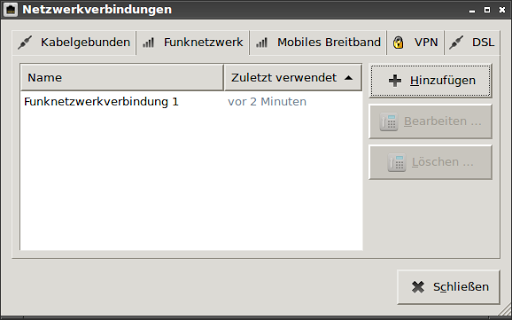
Nach einem Neustart sollte das WLAN funktionieren. Ich musste dazu aber noch in der Netzwerkkonfiguration eine WLAN-Verbindung einrichten. (D. h. eine neue Funkverbindung anlegen, dabei die WLAN-Karte bzw. deren MAC-Adresse auswählen und die Daten für das Netzwerk eingeben.)

« Ältere Beiträge

© 2026 Fabian Reidinger

Theme von Anders NorénHoch ↑